はじめに
ルック・服装・背景を選ぶ
1 分で読めます
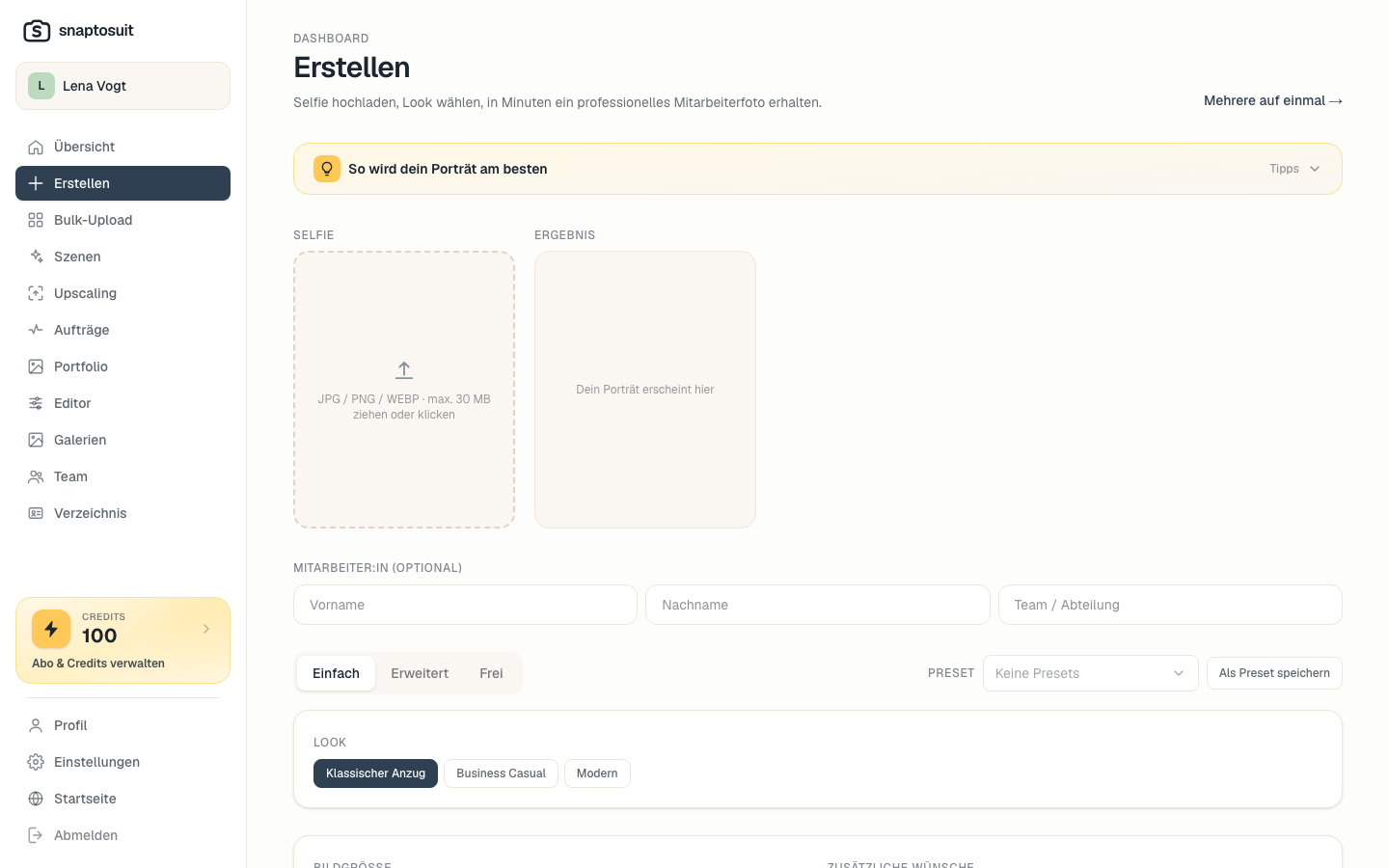
ルックの選択が、ポートレートのプロらしさと統一感を左右します。生成を始める前に、服装・背景・トリミングをあらかじめ設定しておきましょう。
チーム全体に使えるテンプレート
服装・背景・画像スタイルを一度設定すれば、全スタッフに同じルックを適用できます。撮影場所がバラバラでも、完成したポートレートは統一感のあるチーム写真になります。これが、スタジオ撮影なしでブランドの一貫性を保てる最大の理由です。
ブランドカラーを背景に活かす
自社のブランドカラーを背景として登録しておきましょう。ウェブサイト、LinkedIn、チームディレクトリに掲載したとき、写真を見ただけで「この会社だ」とわかる。それだけで、企業としての印象が格段に変わります。
トリミングと見せ方
顔に近いタイトなトリミングは親しみやすさを演出し、プロフィール画像に向いています。少し引いたワイドめのトリミングは、落ち着いた雰囲気が出るので、社内ディレクトリや公式サイトにぴったりです。複数バリエーションを気軽に試してみてください。ただし、生成するたびに1日の利用枠を消費する点は覚えておきましょう。
1人に複数のルックを設定する
同じ人物に対して、異なるルックをいくつでも作成できます。たとえば、社内ディレクトリ用にシンプルなルック、LinkedInプロフィール用に印象的なルックを用意する、という使い方が可能です。用途ごとに最適な一枚を持てるのは、従来のスタジオ撮影にはなかった強みです。